Amazon EC2란 무엇인가?
Amazon Elastic Compute Cloud(Amazon EC2)는 AWS에서 제공하는 확장 가능한 가상 서버이다.
내가 필요할 때 언제든 인터넷을 통해 빌려 쓸 수 있는 원격 컴퓨터라고 생각하면 된다.
예전에는 개인이나 기업이 서버를 구현하기 위해 컴퓨터를 직접 구매하고 관리해야 했다.
하지만 요즘에는 클라우드 컴퓨팅을 사용하여 하드웨어 관리 부담을 줄이고 쉽고 빠르게 서버 컴퓨터를 빌려서 쓸 수 있다.
| 구분 | 과거 (자체 구축 / On-Premise) | 현재 (클라우드 / Amazon EC2) |
| 준비 과정 | 서버 컴퓨터 직접 구매, 조립, 설치 | 클릭 몇 번으로 1분 만에 생성 |
| 장소 확보 | 전용 전산실 및 물리적 공간 필요 | AWS의 거대한 데이터 센터 자원 이용 |
| 관리 부담 | 하드웨어 고장, 전력, 냉각 직접 관리 | 하드웨어 관리 부담 제로 |
| 유연성 | 사양 변경 시 부품 재구매 필요 | 필요할 때 즉시 사양 조절 가능 |
AWS EC2는 IaaS(Infrastructure as a Service)이다.

즉 AWS는 우리에게 가상화된 하드웨어 자원을 제공하며, 사용자는 그 위 단계의 소프트웨어 스택을 관리하면 된다.
EC2 구성요소
EC2의 핵심 구성요소는 인스턴스, EBS, ENI이다.
인스턴스는 가상 컴퓨터이다. 우리는 CPU, 메모리 사양이 다양한 가상 컴퓨터를
인스턴스를 생성하여 쉽게 사용할 수 있게 된다.

EBS는 가상 하드디스크이다. 네트워크로 연결되어 있어 필요할 때마다 뗏다 붙였다 할 수 있는
외장 하드라고 생각하면 된다.

ENI는 가상 랜카드이다. 노트북에 랜카드가 없으면 네트워크 통신이 불가한 것을 모두 알고 있을 것이다.
인스턴스도 본체만으로는 네트워크 통신이 불가하다. 그래서 인스턴스를 생성하면 자동으로 ENI를 배정받아 통신을 한다.

EC2 인스턴스 생성 방법 - 간단한 웹페이지 띄우기 실습
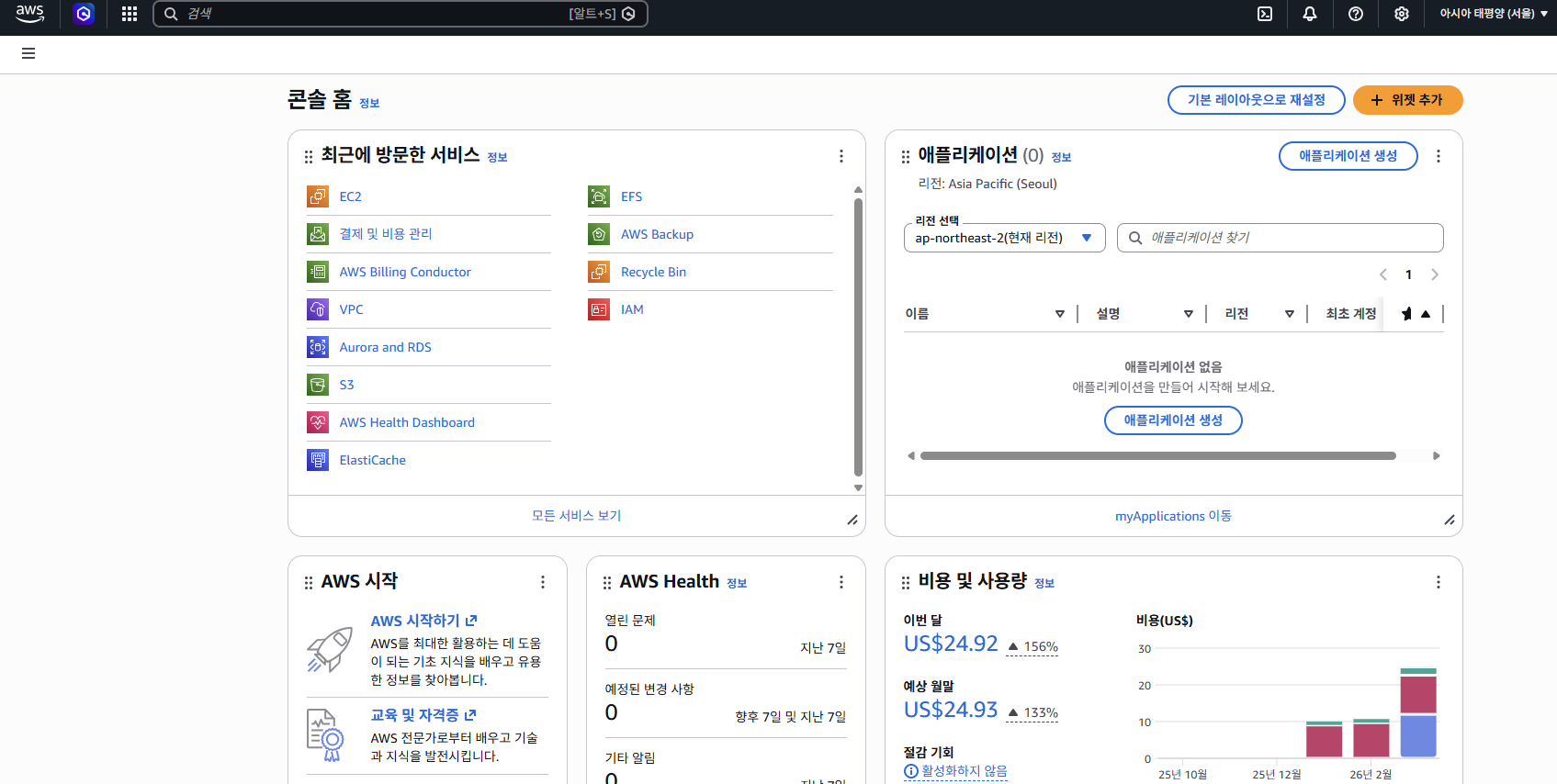
AWS 콘솔 화면이다. 현재 나는 서울 리전에 있다.
물리적으로 가까운 리전을 선택해야 지연시간이 적으니 참고하자.
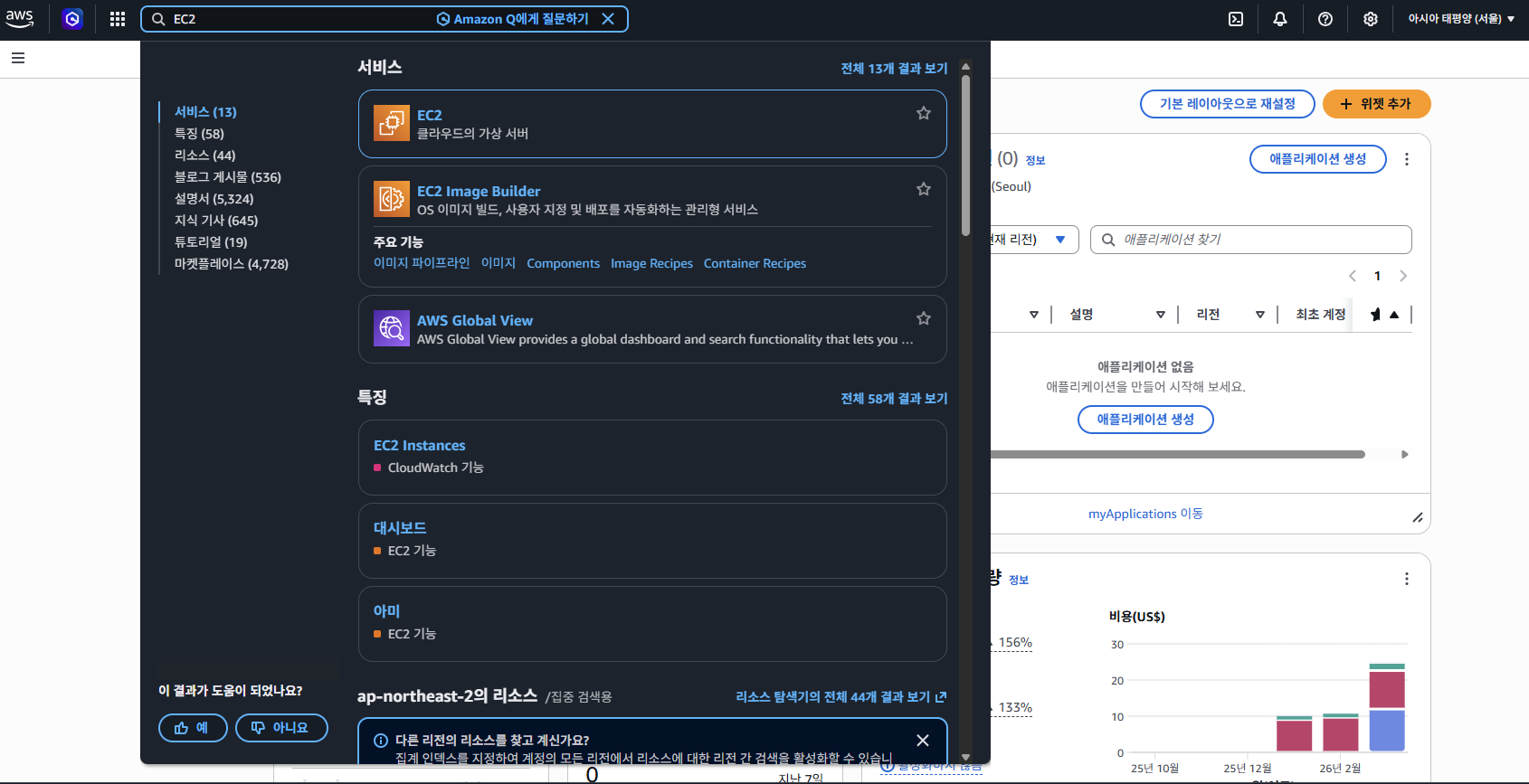
EC2를 검색해서 들어가보자.

현재 리전에서 사용 중인 EC2 리소스와 비용 등을 안내하는 대시보드가 보일 것이다.
왼쪽에서 인스턴스를 클릭해서 들어가보자.

다음 화면에서 인스턴스 시작을 누르면 인스턴스를 생성하기 위한 설정이 시작된다.

인스턴스에 사용할 이름과 os 이미지를 선택한다.
나는 AWS에서 제공하는 Amawon Linux 이미지를 선택했다.
이후에 AMI를 사용하면 직접 이미지를 만들어서 사용할 수도 있다.

이제 인스턴스 유형을 선택할 것이다.
인스턴스에는 정말 수많은 유형이 존재한다. 어떠한 사양의 컴퓨터를 살지 고민하는 것과 같다.
물론 좋은 사양일 수록 부담해야 할 가격이 늘어난다.
나는 간단한 웹페이지만 띄울 것이기 때문에 프리티어에서 사용 가능한 t3.micro를 선택할 것이다.

이제 키 페어를 생성할 것이다.
인스턴스는 아이디나 비밀번호를 사용하여 접속하는 방식이 아닌
바로 이 키페어를 사용하여 접속하는 보안 방법을 사용한다.
키페어라는 이름에서 알 수 있듯이 키페어는 두 부분 (public key, private key) 으로 나뉜다.
- public key
- 이 키는 aws 서버에 저장된다.
- 데이터를 암호화할 때 사용되며 aws가 관리한다.
- private key
- 사용자가 보관, 관리한다.
- 암호화된 데이터를 복호화할 때 사용한다.
❗키페어 주의사항
1. 재다운로드 불가: 키 페어는 생성하는 순간만 다운로드할 수 있다.
2. 분실: 분실하면 서버에 접속할 수 없다. 최악의 경우 서버를 삭제하고 다시 만들어야 한다.
3. 유출: 타인에게 유출되면 내 서버에 맘대로 접속하여 서버를 망치거나 과금을 유발시킬 수 있다.
새 키 페어 생성을 눌러주자.
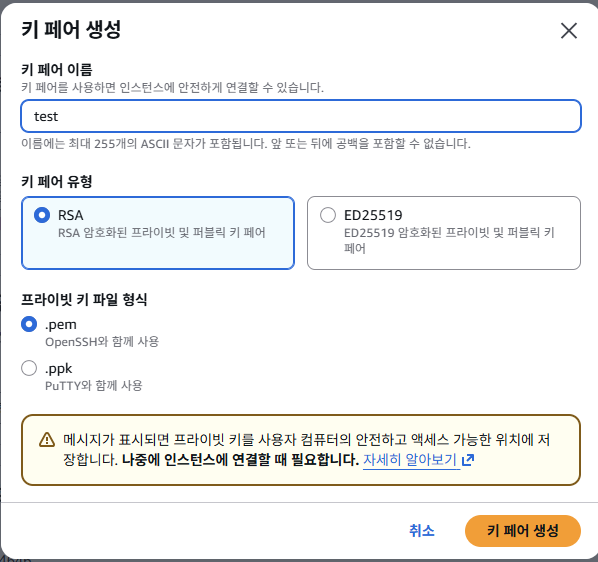
적절한 이름을 입력한 후
호환성이 더 좋은 RSA를 선택해주자.
키 파일 형식에는 .pem과 .ppk가 있다.
| 특징 | PEM (.pem) | PPK (.ppk) |
| 주 사용처 | 리눅스, Mac, AWS CLI, SSH | Windows PuTTY 클라이언트 |
| 호환성 | 대부분의 SSH 클라이언트 (OpenSSH) | PuTTY 전용 |
| 생성 방식 | AWS에서 바로 다운로드 | PEM을 PuTTYgen으로 변환 |
| 용도 | 일반적인 서버 접속 및 자동화 | 구형 Windows 환경 접속 |
일반적인 경우 .pem을 사용해서 생성해주면 된다.
키페어 생성을 눌러주면
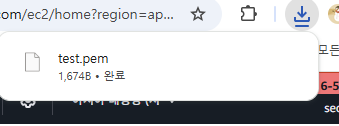
이렇게 키페어가 다운로드된다.
키페어는 나중에 인스턴스에 접속할 때 꼭 필요하니 잘 보관해야 한다.

이제 네트워크 설정을 할 차례이다.
현재 퍼블릭 IP 자동 할당이 활성화 되어 있는 것을 볼 수 있다.
이 옵션이 활성화되어 있어야 인터넷을 통해 접속할 수 있는 퍼블릭 IP가 인스턴스에 부여된다.
보안그룹은 서버로 들어오는 트래픽을 필터링하는 방화벽이다.
처음 인스턴스를 생성하는 것이라면 기존 보안 그룹이 없을테니
보안 그룹 생성을 선택한 후
서버 터미널에 접속하고 간단한 웹 페이지를 띄어보기 위해
SSH와 HTTP 트래픽 허용을 선택해주자.
❗보안 그룹 이후에 쉽게 변경할 수 있으니 걱정하지 말고 넘어가도 된다.
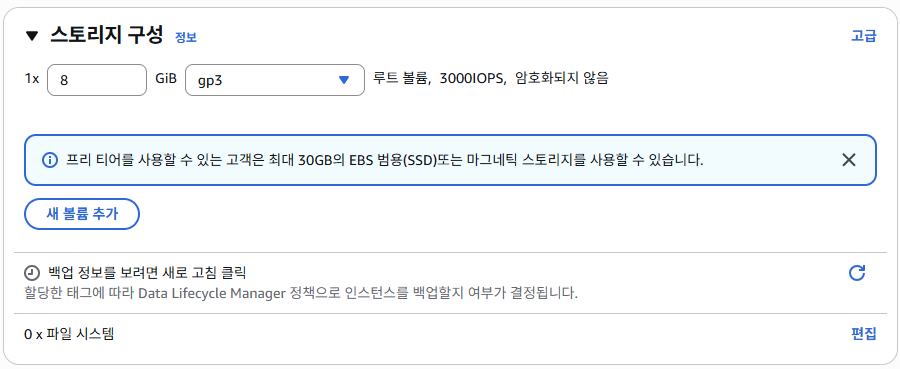
이제 인스턴스에 사용할 EBS 볼륨을 설정할 것이다.
프리 티어 고객은 최대 30GB까지 무료로 사용할 수 있다고 하니 참고하자.
나는 간단한 웹페이지를 띄울 것이기 때문에 화면과 같이 기본 설정 그대로 넘어갈 것이다.


고급 세부 정보를 열어서 맨 아래로 내려가면 사용자 데이터 항목이 보인다.
이곳에 아래 코드를 복붙해보자
#!/bin/bash
# 시스템 업데이트 및 아파치 서버 설치
dnf update -y
dnf install -y httpd

# 서버 실행 및 인덱스 페이지 생성
systemctl start httpd
systemctl enable httpd
echo "<h1>Hello AWS!</h1>" > /var/www/html/index.html
✨사용자 데이터
사용자 데이터 기능은 서버의 첫 부팅 시점에서 우리가 미리 작성한 부트스트램 스크립트를 읽어
서버 스스로 소프트웨어를 설치하고 환경을 구축한다.
이렇게 설정해두면 이후에 내 인스턴스 퍼블릭 IP를 통해 인터넷에서 접속했을 때
Hello AWS! 라고 써있는 웹 페이지가 보이게 된다.
웹페이지 띄우기가 목적이 아니라면 그냥 넘어가도 된다.
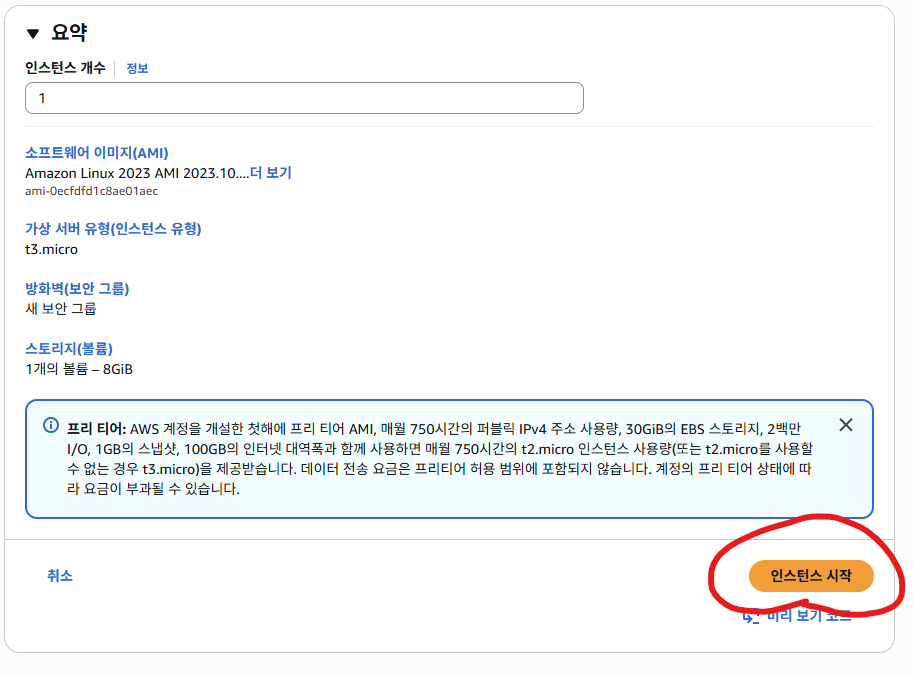
이제 인스턴스 시작을 누르면 인스턴스가 생성된다.

인스턴스를 클릭해보자
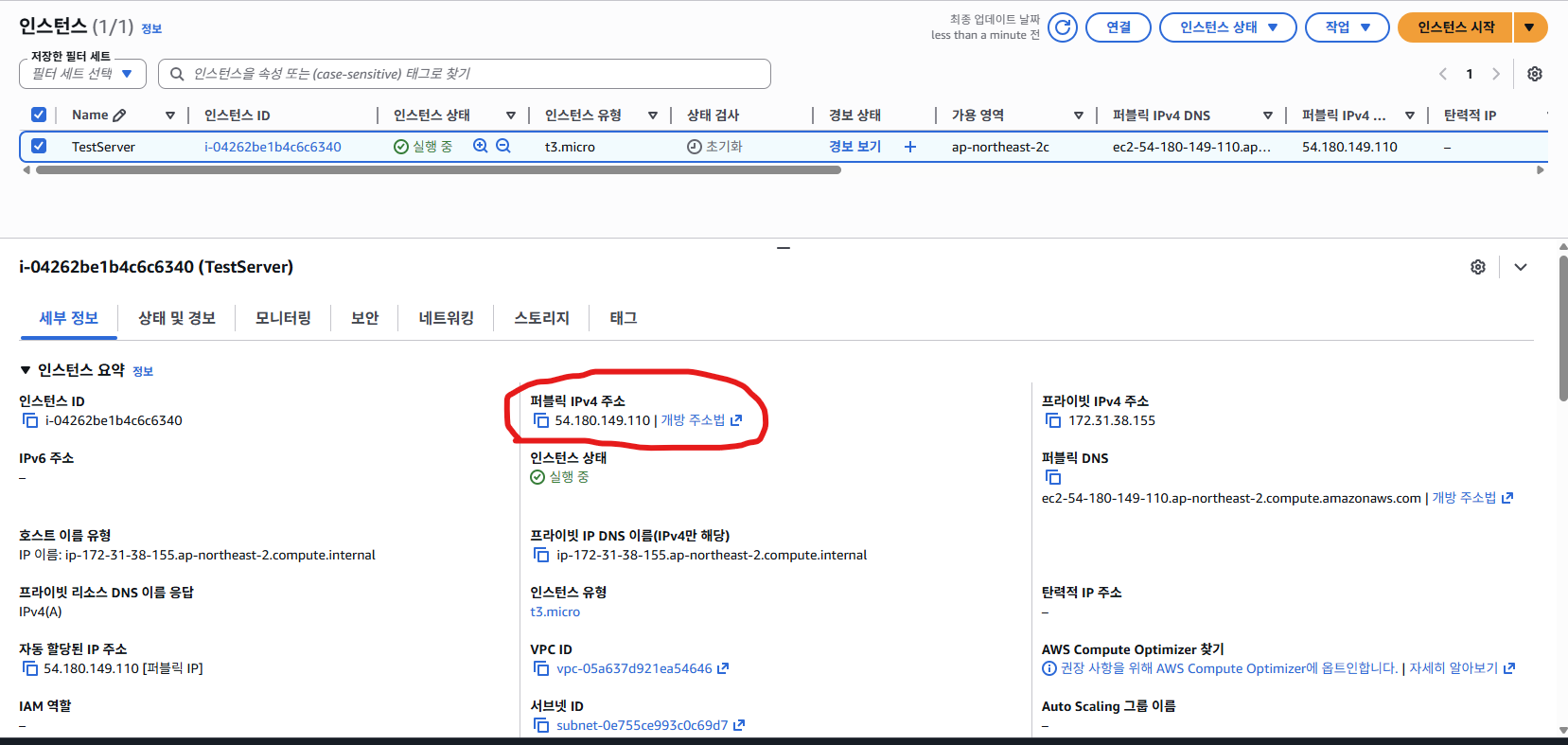
세부 정보에 퍼블릭 IPv4주소가 보인다.
인터넷에 이 주소를 검색해보자.

아까 http와 ssh만 활성화했기 때문에 https에서 이 주소를 검색하면 안 된다.
꼭 http로 검색해보자!
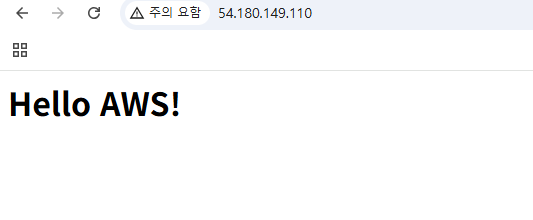
아까 사용자 데이터에 작성했던 Hello AWS!가 보일 것이다.